
这篇文章主要介绍了VS2019编写C程序或者CUDA程序出现“无法启动程序,系统找不到指定的文件”问题的详细解决方法,文中通过图文的非常详细,对大家的学习或者工作具有一定的参考学习价值,需要的朋友们下面随着小编来一起学习学习吧。
本文以新建的CUDA的.cu程序来进行说明,同样也适用于C程序。
一,发现问题
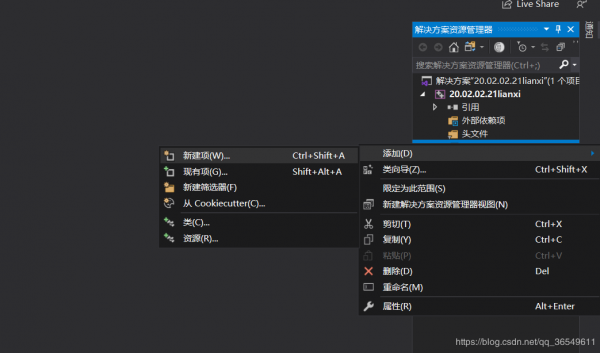
1,首先我们在vs2019中创建了工程以后(我所创建的工程名称为“xiangmu”),右键“源文件”,点击添加——新建项。(创建工程的细节不再说。)
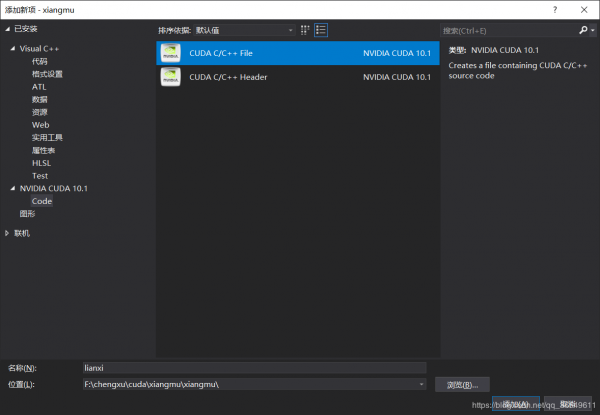
2,点击NVIDIA CUDA 中的Code,选中CUDA C/C++,并创建文件名,比如“lianxi”。(如果选择的是C++的代码,会显示.cpp文件,可以创建C++的文件)。
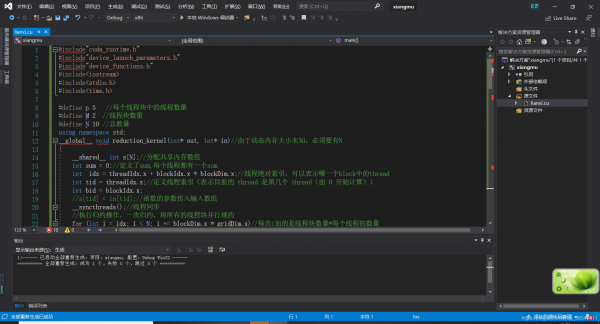
3,在此用一个简单的CUDA规约程序进行示范,选择生成——生成解决方案。可以看到成功生成了解决方案。
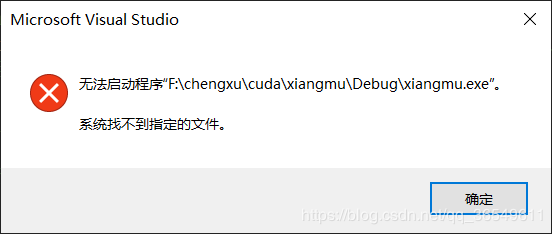
4,接下来点击“本地windows调试器”,或者按F5进行调试,但是发现会出现以下提示“无法启动程序…系统找不到指定的文件”。
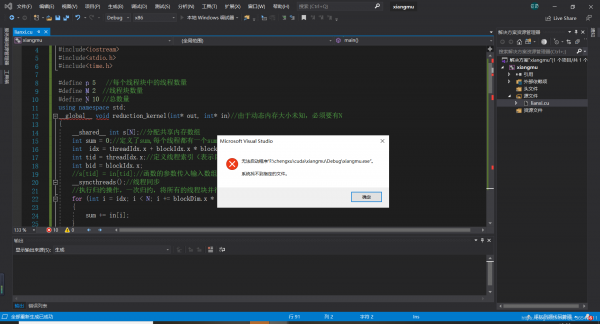
二,解决方案
1,如果你是写C++程序,右键点击源文件的属性,可以看到属性中的“项类型”是“不参与生成”。
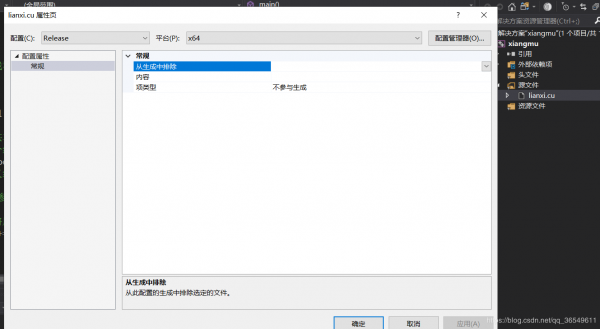
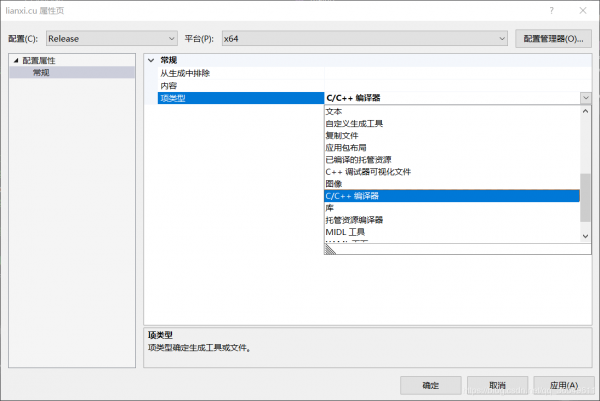
2,只要把“不参与生成”选中变成“C/C++编译器”,就可以成功编译了。
3,如果你是写CUDA的.cu程序,右键所建的工程,比如我的是“xiangmu”,然后点击属性可以看到,属性中没有关于CUDA唐山网络公司的内容,因此我们要先生成自定义。
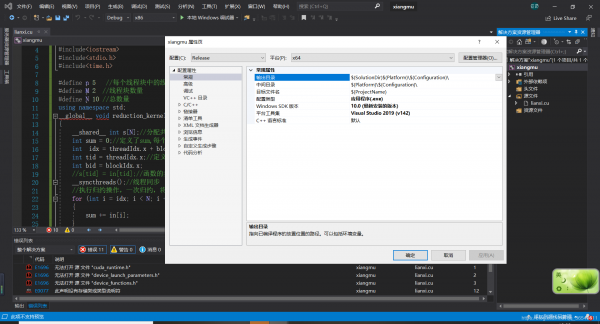
4,同样是右键“xiangmu”(就是你所建的工程),找到“生成依赖项”,选中“生成自定义”。
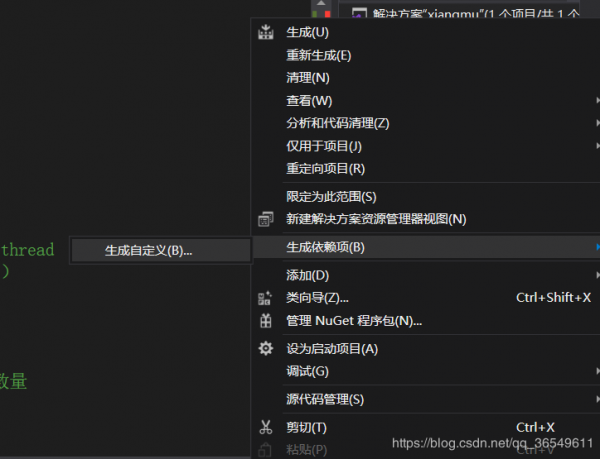
5,可以看到文件中有关于CUDA的文件,选中“CUDA 10.1”(你所对应的CUDA版本),点击“确定”。


 咨询
咨询 帮助
帮助
 建站咨询
建站咨询 